
Apa Itu Vclass?
Vclass adalah platform Learning Management System (LMS) berbasis moodle yang sifatnya open source yang digunakan untuk mengelola kegiatan pembelajaran secara online. Vclass digunakan oleh Unila untuk memenuhi kegiatan sbb:
- Membuat dan mengelola kursus online
- Memberikan materi belajar
- Menilai tugas dan ujian
- Berinteraksi melalui forum dan kuis
Persiapan Awal
- Pastikan sudah diberi akses role oleh dosen sebagai Teacher
- Akses halaman web unila pada web vclass.unila.ac.id
Langkah - langkah
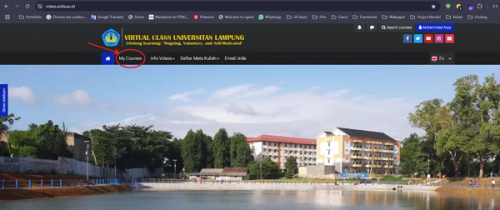
Klik Mycourse pada navigasi untuk melihat course untuk melihat course yang diberikan, pastikan dosen telah memberikan akses ke dalam coursenya. Ketika sudah diberi akses, akan ada tombol seperti ini pada coursenya
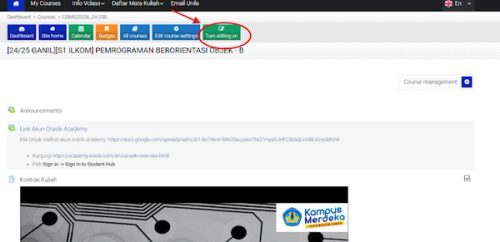
Menambahkan asisten ke dalam course
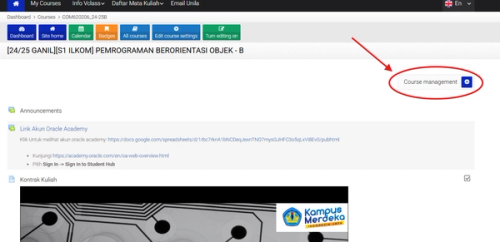
Klik tombol Course Management seperti gambar di bawah ini
Setelah itu, klik Participants pada bagian Students
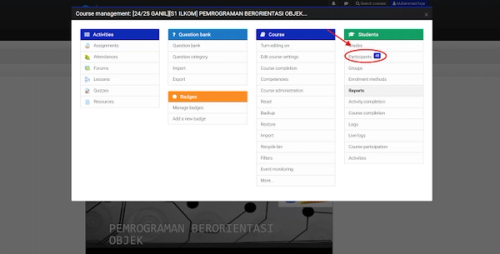
Pada bagian ini, Anda akan melihat seluruh mahasiswa dan dosen yang sudah tergabung pada coursenya setiap masing masing rolenya
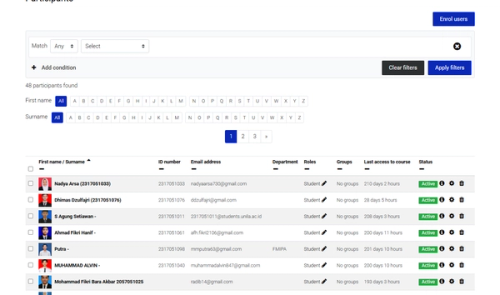
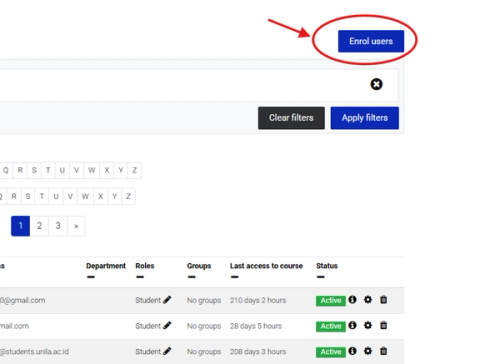
Setelah itu, klik enrol users
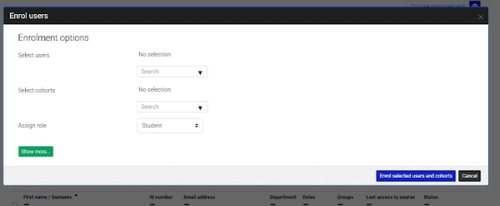
Pada bagian ini, Anda bisa menambahkan asisten pada bagian Select Users.
Misalkan :
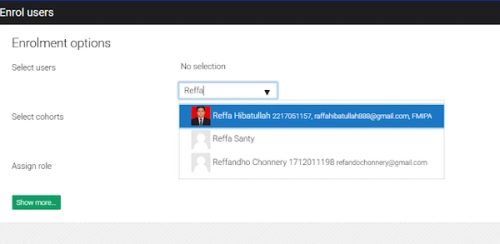
Maka akan muncul daftar nama berdasarkan keyword yang anda cari. Setelah itu tentukan rolenya, ingin dimasukan sesuai kebutuhan Anda.
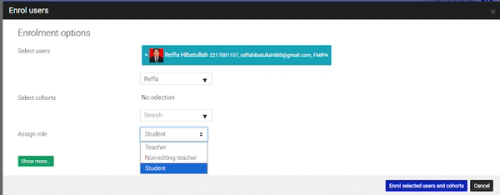
Setelah itu, klik tombol biru pada modal tersebut, maka otomatis users yang bernama Reffa akan masuk ke course sebagai Teacher

Menambahkan Assignment di vclass
Langkah pertama tekan tombol ini
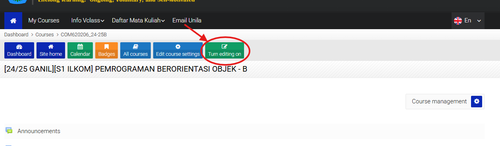
Lalu setelah itu, klik pada add an activity resource seperti pada gambar
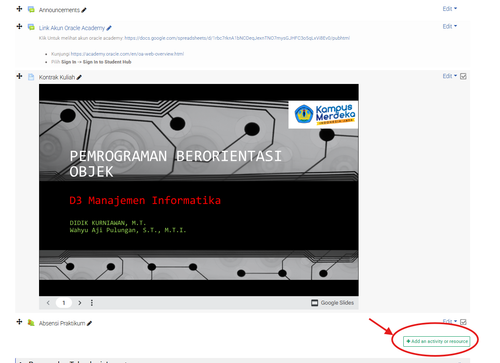
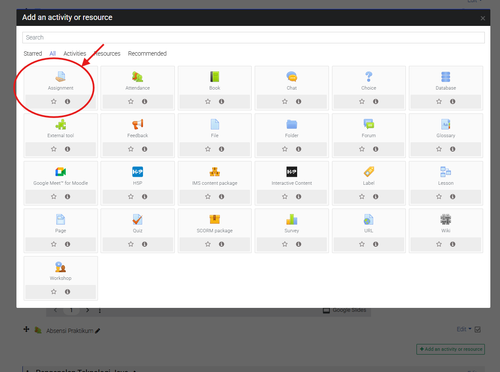
Maka akan muncul pop up seperti ini, dari sini Anda melihat berbagai macam tugas / materi sesuai kebutuhan Anda.
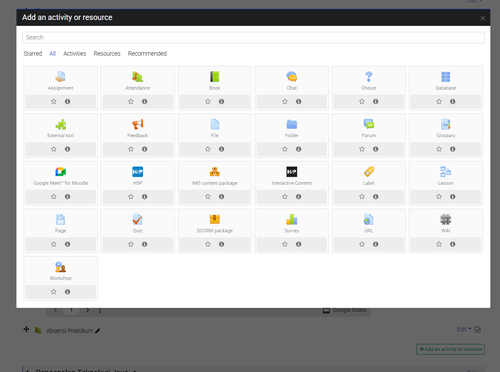
Sebagai contoh, kita akan memakai fitur Assignment untuk mengumpul tugas praktikan
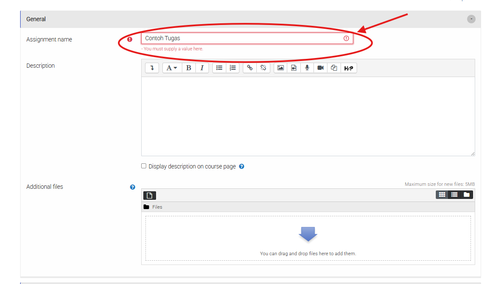
Isi nama assignmentnya
lalu tentukan deadline nya sesuai yang dibutuhkan oleh asisten
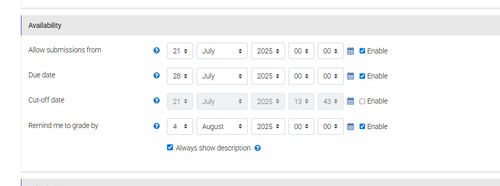
Fitur ini memungkinkan dosen/guru mengatur kapan tugas dapat diakses, dikumpulkan, dan dinilai. Terdiri dari beberapa parameter waktu sebagai berikut:
1. Allow submissions from (Izinkan pengumpulan mulai)
- Fungsi: Menentukan tanggal dan jam mulai peserta dapat mengumpulkan tugas.
- Contoh di gambar: 21 Juli 2025 pukul 00:00.
- Catatan: Jika tidak dicentang (Enable tidak aktif), tugas bisa dikumpulkan kapan saja sebelum batas waktu.
2. Due date (Tanggal batas pengumpulan)
- Fungsi: Tanggal terakhir tugas dianggap "tepat waktu". Setelah lewat waktu ini, tugas tetap bisa dikumpulkan jika "Cut-off date" diatur, tetapi akan ditandai sebagai terlambat.
- Contoh di gambar: 28 Juli 2025 pukul 00:00.
3. Cut-off date (Tanggal batas akhir pengumpulan)
- Fungsi: Tanggal final sistem benar-benar menolak pengumpulan. Setelah tanggal ini, peserta tidak bisa lagi mengunggah tugas.
- Contoh di gambar: 21 Juli 2025 pukul 13:43.
- Catatan: Di gambar, Cut-off date lebih awal dari Due date — ini biasanya tidak disarankan, karena dapat membingungkan peserta.
4. Remind me to grade by (Pengingat untuk memberi nilai)
- Fungsi: Memberi pengingat kepada pengajar kapan sebaiknya penilaian sudah dilakukan.
- Contoh di gambar: 4 Agustus 2025 pukul 00:00.
- Catatan: Ini hanya pengingat, tidak membatasi fungsionalitas penilaian.
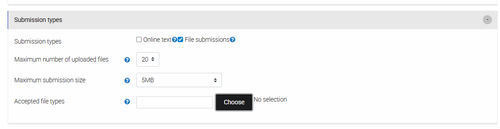
Maka akan muncul seperti ini
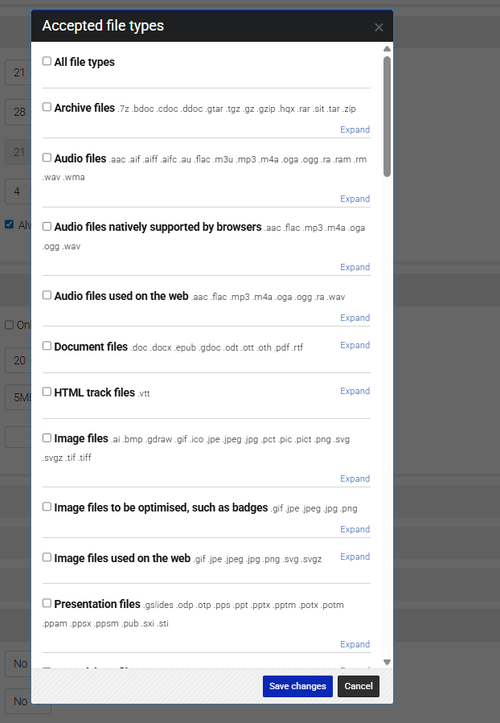
Bisa langsung disesuaikan ama yang dibutuhkan, setelah itu klik tombol save changes untuk simpan.
Setelah itu scroll kebawah kik tombol yang dilingkarkan
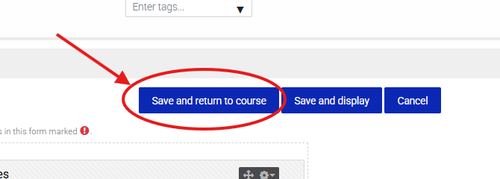
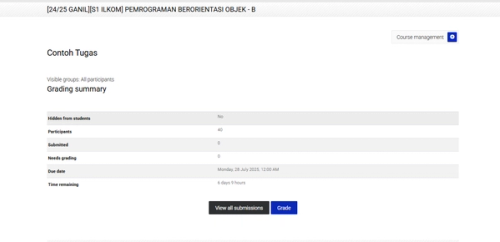
Maka akan muncul seperti ini
Pembuatan Soal
Soal Biasa
Pembuatan soal biasa bisa tonton video ini
Soal Coding
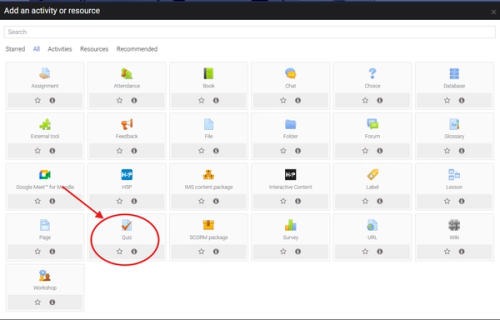
1. Klik Quiz
Klik pada activity resource, klik pembuatan Quiz dibawah ini :
2. Buat Quiz
Buat deadlinenya, descriptionnya yang dibutuhkan dan jumlah attemptnya
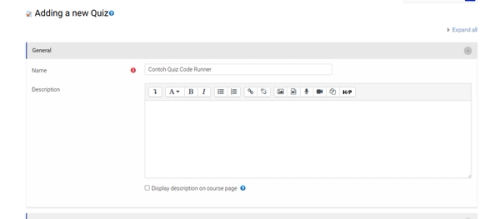
Untuk SEB (Safe Exam Browser)
Terkhusus jika ingin menambahkan SEB pada praktikan agar tidak melakukan kecurangan saat mengerjakan assignment. Langkah awal adalah hidupkan SEB nya

Pilih yang configure manually agar bisa di custom untuk SEB nya
Lalu setting pada bagian ini
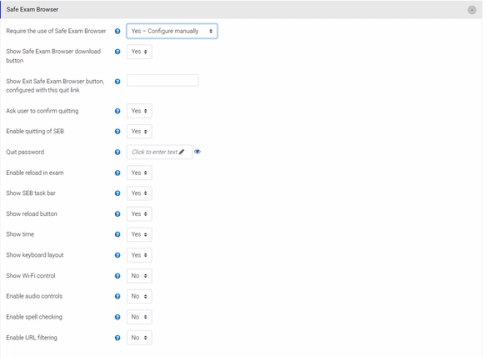
1. Require the use of Safe Exam Browser
- Fungsi: Mengaktifkan penggunaan SEB saat peserta membuka ujian.
- Opsi:
- No: Tidak menggunakan SEB.
- Yes - Configure manually: Gunakan pengaturan manual (seperti pada gambar).
- Yes - Use SEB config file: Gunakan file konfigurasi
.seb.
- Rekomendasi: Pilih “Yes – Configure manually” jika ingin atur secara langsung di Moodle.
2. Show Safe Exam Browser download button
- Fungsi: Menampilkan tombol unduh SEB agar peserta dapat memasangnya.
- Rekomendasi: Aktifkan (Yes) agar peserta mudah mengakses aplikasi SEB.
3. Show Exit Safe Exam Browser button, configured with this quit link
- Fungsi: Menampilkan tombol keluar dari SEB menggunakan "Quit Link".
- Rekomendasi: Biasanya dikosongkan kecuali ingin mengizinkan peserta keluar dengan link khusus.
4. Ask user to confirm quitting
- Fungsi: Saat peserta ingin keluar SEB, akan diminta konfirmasi.
- Rekomendasi: Yes, agar peserta tidak keluar tanpa sengaja.
5. Enable quitting of SEB
- Fungsi: Mengizinkan peserta keluar dari SEB.
- Rekomendasi: Yes hanya jika ingin memungkinkan keluar dengan kata sandi (lihat pengaturan berikutnya).
6. Quit password
- Fungsi: Kata sandi untuk keluar dari SEB selama ujian.
- Rekomendasi: Masukkan password untuk membatasi siapa yang bisa keluar dari SEB.
7. Enable reload in exam
- Fungsi: Mengizinkan peserta menyegarkan halaman ujian.
- Rekomendasi: Yes, untuk mengatasi error ringan.
8. Show SEB task bar
- Fungsi: Menampilkan taskbar di SEB.
- Rekomendasi: Yes untuk navigasi minimal.
9. Show reload button
- Fungsi: Tampilkan tombol “Reload”.
- Rekomendasi: Yes, agar peserta bisa menyegarkan halaman jika perlu.
10. Show time
- Fungsi: Tampilkan waktu saat ujian berlangsung.
- Rekomendasi: Yes agar peserta mengetahui sisa waktu.
11. Show keyboard layout
- Fungsi: Tampilkan tata letak keyboard yang digunakan.
- Rekomendasi: Yes agar peserta tidak bingung jika ada perbedaan layout.
12. Show Wi-Fi control
- Fungsi: Izinkan akses untuk mengatur Wi-Fi selama ujian.
- Rekomendasi: No, untuk mencegah peserta mengganti jaringan.
13. Enable audio controls
- Fungsi: Izinkan kontrol suara/audio.
- Rekomendasi: No, kecuali ujian membutuhkan suara.
14. Enable spell checking
- Fungsi: Mengaktifkan pemeriksa ejaan.
- Rekomendasi: No agar tidak membantu peserta menemukan jawaban.
15. Enable URL filtering
- Fungsi: Menyaring URL yang boleh diakses selama ujian.
- Rekomendasi: No jika tidak menggunakan URL eksternal; Yes jika ingin membatasi situs tertentu.
Ketika SEB sudah dihidupkan maka akan muncul ini
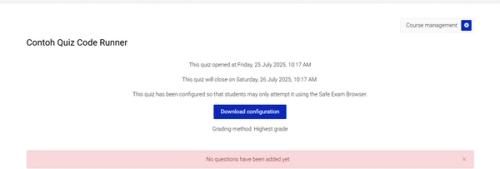
Maka akan muncul seperti ini, lalu tambahkan soal (sesuai kebutuhan)
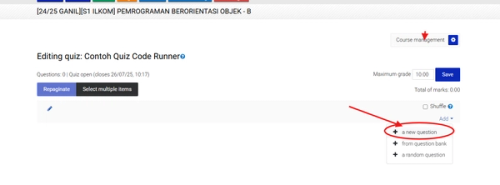
Jangan lupa tentukan Nilai Maksimalnya
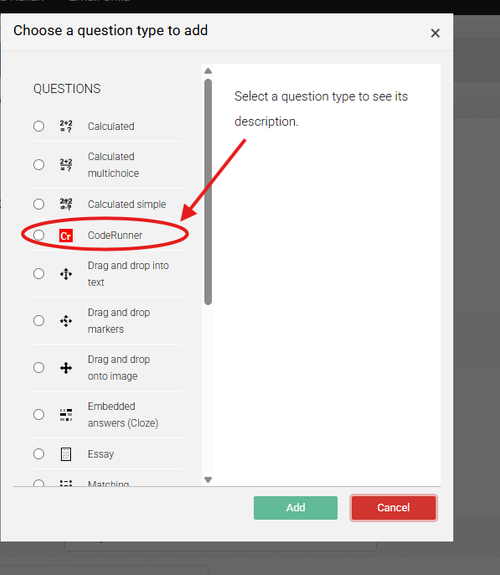
Pilih yang code runner
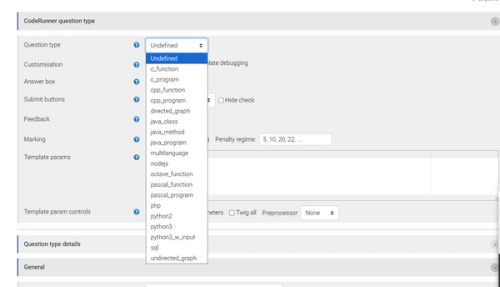
Pilih bahasa sesuai kebutuhan
Contoh Pembuatan Soal Coding
Untuk contoh disini saya menggunakan contoh Java Program
Misalkan dengan contoh soal seperti ini
Buatlah program yang menerima input sebuah kata dari pengguna, kemudian mengecek apakah kata tersebut merupakan palindrome (sama dibaca dari depan maupun belakang).

Petunjuk:

Minta pengguna memasukkan sebuah kata.
Cek apakah kata tersebut sama jika dibaca dari depan maupun belakang.
Tampilkan hasil pengecekan (true/false).
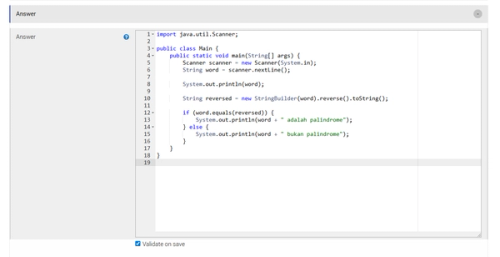
Contoh jawaban program seperti ini :
import java.util.Scanner;

public class Main {
    public static void main(String[] args) {
        Scanner scanner = new Scanner(System.in);
        String word = scanner.nextLine();

        System.out.println(word);

        String reversed = new StringBuilder(word).reverse().toString();

        if (word.equals(reversed)) {
            System.out.println(word + " adalah palindrome");
        } else {
            System.out.println(word + " bukan palindrome");
        }
    }
}
Dan ada test case seperti ini :
1. input : leveloutput : level adalah palindrome
2. input : madamoutput : madam adalah palindrome
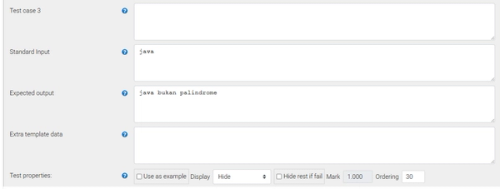
3. input : javaoutput : java bukan palindrome
Set Test Casenya :
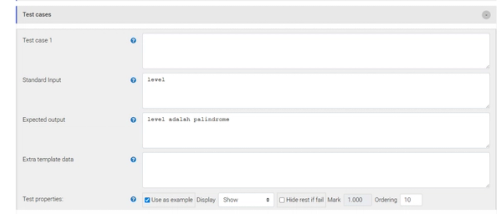
Kita ambil misalkan test case 1 sebagai contoh, kalian juga bisa membuat test case lebih dari satu jika diperlukan.
INGAT !!! untuk soal coding, minimal ada satu Use As Example (Centang checkboxnya) agar ada contohnya agar praktikan dapat memahami apa saja yang soal itu dibutuhkan
Untuk display ada 4 macam :
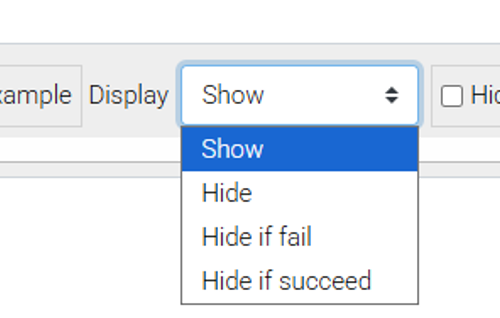
Penjelasan display :
Show
Test case dan hasilnya selalu ditampilkan kepada peserta, baik saat berhasil atau gagal. Cocok untuk test case contoh.
Hide
Test case dan hasilnya selalu disembunyikan, bahkan jika gagal. Cocok untuk test case rahasia (untuk mengevaluasi pemahaman sesungguhnya).
Hide if fail
Test case akan disembunyikan jika peserta gagal menjawab. Baru akan terlihat jika jawabannya benar. Cocok untuk memberi umpan balik hanya pada jawaban benar.
Hide if succeed
Test case akan disembunyikan jika peserta berhasil menjawab. Berguna untuk menyembunyikan detail validasi dari jawaban benar agar tidak mudah ditiru.
Untuk test case dua, rekomendasi hide agar tidak terlihat jawabannya benar / salahnya
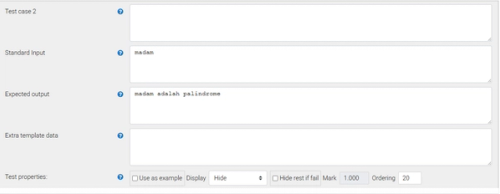
test case 3, sama seperti test case 2
Lalu taruh jawaban tersebut di bagian answer
Lalu klik save pada bagian bawah
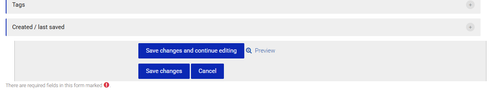
Jika ingin test apakah jawabannya benar, maka bisa klik yang continue editing / save changes untuk balik lagi ke menambahkan soal.
Jika misalkan salah jawabannya, maka akan keluar output seperti ini
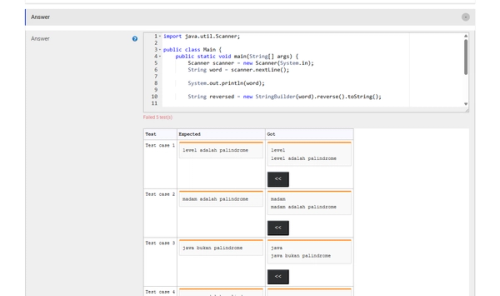
Klik tombolnya jika ingin langsung diperbaiki outputnya, jika sudah klik lagi save changesnya. Jika tidak keluar error, maka program dan jawaban bisa langsung dijalankan.
Untuk selanjutnya, kita bisa preview soalnya pada pada bagian tombol bawah di samping save
Maka akan muncul pop up seperti ini
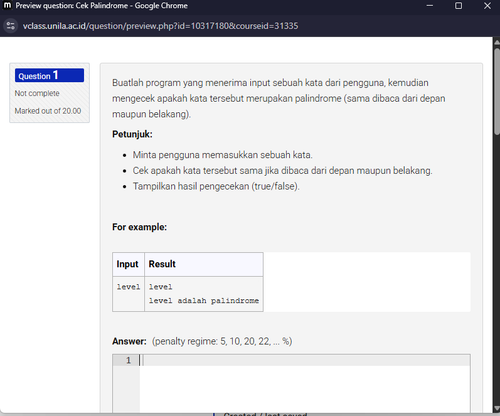
Disini kita bisa cek dengan teliti apakah bisa soalnya dijalankan dan Apakah test case sudah berjalan sebagaimana semestinya
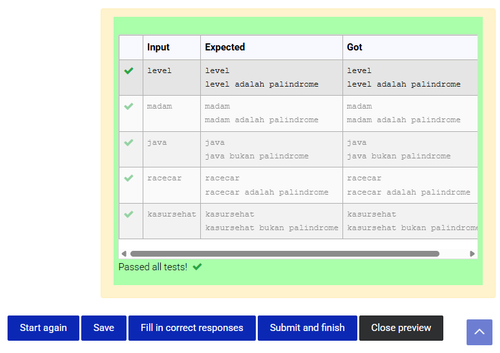
Jika tulisannya redup, maka test case tersebut tidak terlihat ketika pada soal tersebut digunakan
Berikut untuk lebih detail tutorial quiz dan presensi
Untuk tutorial lebih lanjut silahkan baca panduan PDF vclass yang langsung diterbitkan dari unila ini, jika misalkan Anda bingung cari saja di google tutorial moodle. Jika ada request, silahkan request di kolom komentar di bawah